
Grundausstattung
Die Hörsäle der Fakultät für Wirtschaft befinden sich im Haus 21 in den Räumen 101 (Hörsaal 1),
102 (Hörsaal 2), 108 (Hörsaal 3) und 109 (Hörsaal 4). Das Bedienkonzept von HS1 und HS2 unterscheidet sich maßgeblich von dem digitalen HS3 und HS4.
Prinzipiell besitzen alle Hörsäle folgende Grundausstattung (Bedienungsanleitung):
- Beamer
- festen Computer
- Visualizer
- Rednerpult mit Pultmikrofon
- Kopfmikrofon
- Handmikrofon
- Kreidetafeln (HS1 und HS2), Multi-Touch mit Eingabestift (HS3 und HS4)
- Medienschnittstelle zum Anschluss externer Geräte
Nutzung des installierten PC
In allen Hörsälen ist ein Desktop-PC installiert, der nach dem Einschalten automatisch hochfährt und direkt ohne vorherige Anmeldung genutzt werden kann. Um auf das persönliche Home-Laufwerk H:\ zuzugreifen, befindet sich auf dem Desktop ein spezieller Link, über den die Anmeldung mit dem normalen Nutzernamen und dem Fakultätspasswort erfolgt, wobei ausdrücklich nicht die E-Mail-Adresse oder das E-Mail-Passwort verwendet werden dürfen. Nach Abschluss der Arbeit muss der PC ausgeschaltet werden. Das Gerät wird beim Herunterfahren komplett zurückgesetzt, wodurch alle persönlichen Nutzungsdaten gelöscht werden und somit keinerlei Daten auf dem Gerät gespeichert bleiben.
Hörsaalsteuerung
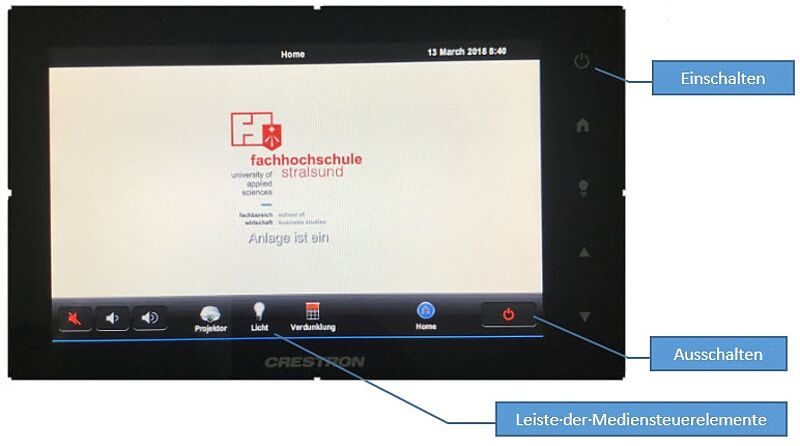
Kernstück der Hörsaalbedienung ist die Konsole, welche sich auf dem Tisch in jedem HS befindet.
Die Bedienung des Panels erfolgt über Touch.
Nach längeren Auszeiten erfolgt die Inbetriebnahme der Anlage durch das Drücken des Ein-/Aus Symbols am oberen rechten Rand auf dem Touchscreen.
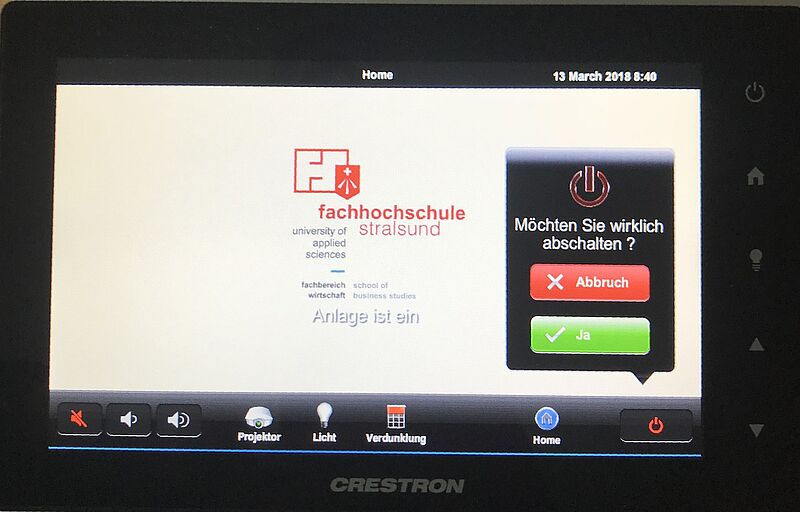
Nach Beendigung der Arbeit sollte die Anlage ausgeschaltet werden. Mit der Betätigung des entsprechenden Buttons und einer Bestätigung der Sicherheitsabfrage, wird der Beamer ausgeschaltet, die Verdunkelung hochgefahren und die Anlage wieder in einen neutralen Status versetzt.
Projektor (Beamer) steuern / Signalquellen wählen
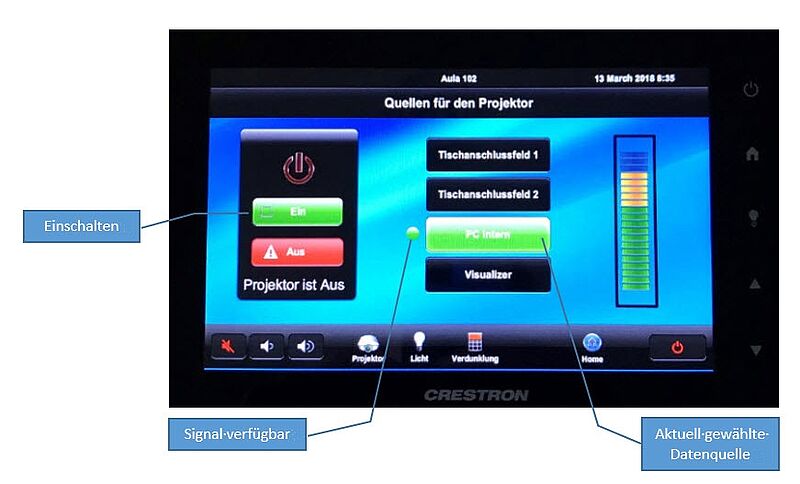
Mit dem Drücken des Symbols „Projektor“ wird die Projektorsteuerung aufgerufen.
- Auf der linken Seite befinden sich die Buttons zum Ein- und Ausschalten des Projektors.
- In der Mitte werden die verfügbaren Signalquellen durch einen grünen Punkt markiert.
- ACHTUNG! Der grüne Punkt sagt nur an, dass an dieser Quelle ein Videosignal existiert, es ist durch die Anzeige des grünen Punktes noch nicht gewählt.
- Auf der rechten Seite (mittig-rechts) befinden sich die Buttons für die Wahl der Signalquelle. Durch die Wahl einer Quelle wird die Auswahl mit einem grünen Hintergrund unterlegt. Es können natürlich nur die Quellen auf dem Projektor angezeigt werden, an welchen auch ein Signal anliegt.
Das Ausschalten des Beamers erfolgt durch die Betätigung des roten Buttons „Aus“. Bitte beachten Sie, dass das Gerät eine Nachlaufzeit zum Abkühlen benötigt, bevor es wieder eingeschaltet werden kann. Auch das Einschalten des Beamers erfolgt mit einer Verzögerung. Bevor das erste Bild dargestellt wird kann eine Zeit von 1-2 Minuten verstreichen. Ein erfolgreiches Einschalten des Beamers erkennen Sie zuerst an dem Lüftungsgeräusch und der geänderten Statusanzeige.
Licht steuern
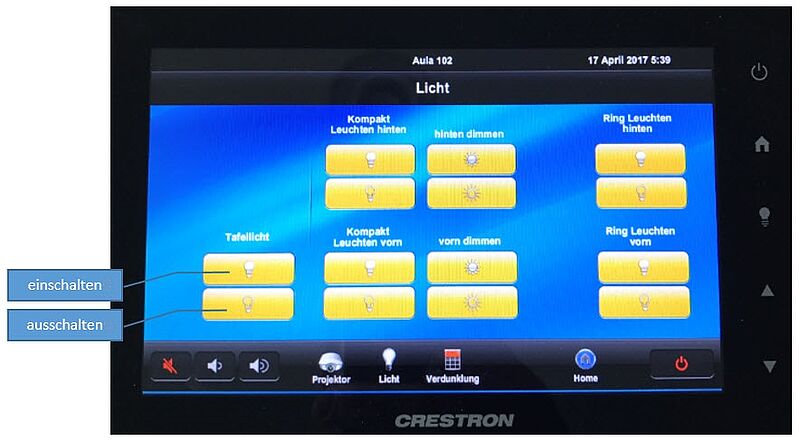
Auf der Symbolleiste der zu steuernden Medien befindet sich auch das Symbol für die Lampensteuerung. Prinzipiell lässt sich das Licht auch manuell über die an den Türen befindlichen Schalter ein- und ausschalten. Die Steuerung über das Touchpanel der Mediensteuerung lässt aber eine feinere, auf den jeweiligen Hörsaal abgestimmte, Wahl der Lichtquellen zu.
Nicht in allen Hörsälen wird die komplette Auswahl auf der ersten Seite angezeigt! Wenn weitere Optionen existieren, ist ein Button „…mehr“ vorhanden, welcher dann zu wählen ist.
Externe Geräte (Laptops) anschließen
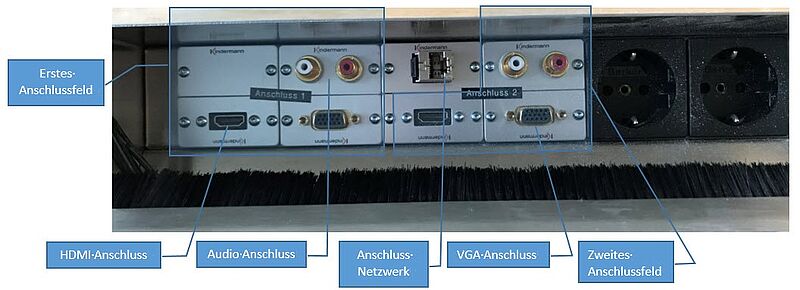
In jedem Hörsaal befindet sich ein Anschlussfeld für die Integration externer Geräte wie Notebooks in die Medientechnik des Raumes. Bis zu zwei Geräte können so zusätzlich angeschlossen werden.
Für die Projektion des Bildes auf den Beamer können sowohl der HDMI als auch der VGA-Anschluss verwendet werden. Sind beide Optionen vorhanden, ist der HDMI Anschluss zu bevorzugen. Die Wiedergabe des Audiosignals erfolgt automatisch. Für die Wiedergabe des Videosignals auf dem Beamer muss ggf. noch die Quelle selektiert werden (siehe „Projektor (Beamer) steuern / Signalquellen wählen“). Werden zwei Geräte angeschlossen, kann die Anzeige auf dem Beamer durch das Wechseln der Signalquelle erfolgen. Wird der interne PC ebenfalls genutzt, lassen sich auf diese Art bis zu 3 Computer gleichzeitig für die Vorlesung verwenden.
Verdunkelung steuern
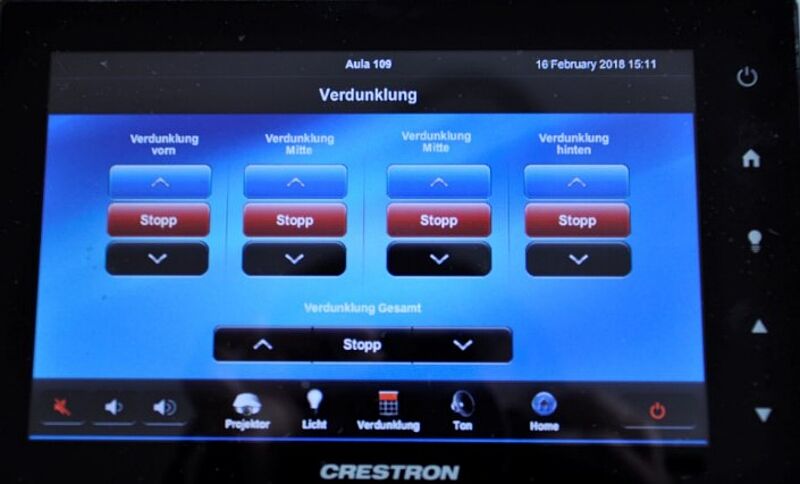
Die Verdunklung wird über einen eigenen Menüpunkt am Display gesteuert. Es lassen sich entweder alle Fenster einzeln oder in Abschnitten ansprechen, bzw. auch insgesamt komplett steuern.
ACHTUNG!
Vor dem Absenken der Verdunkelung unbedingt darauf achten, dass die Fenster geschlossen oder in Kippfunktion sind.
Mikrofone verwenden
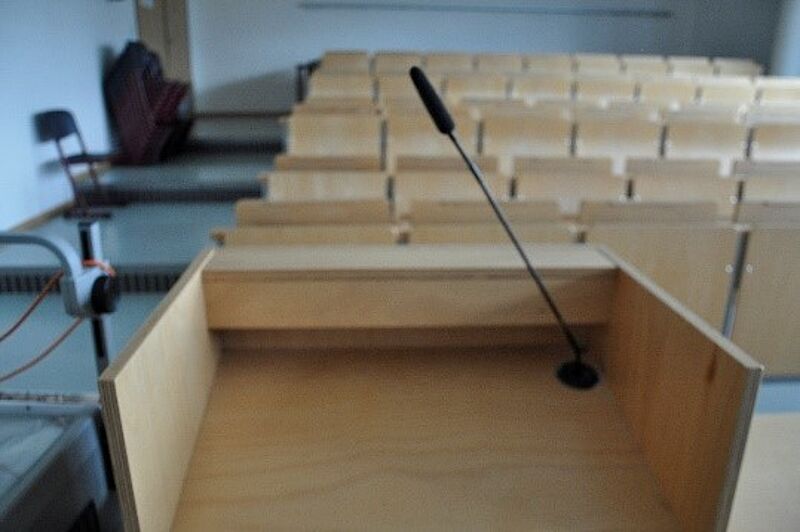
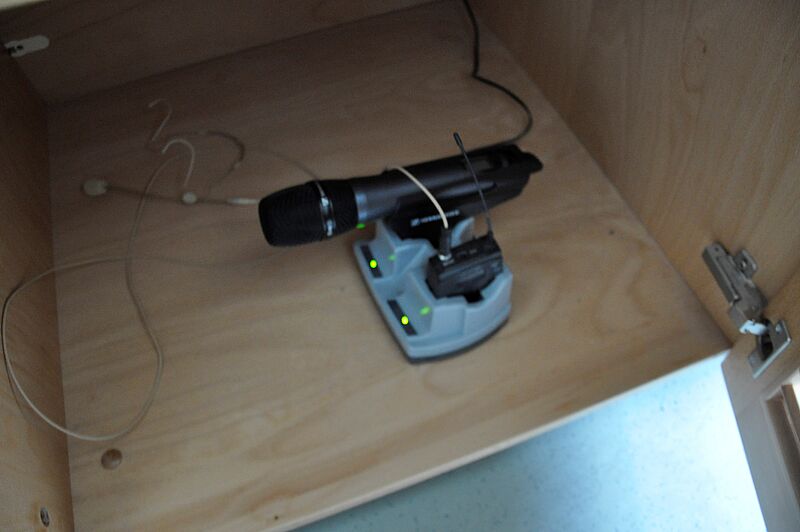
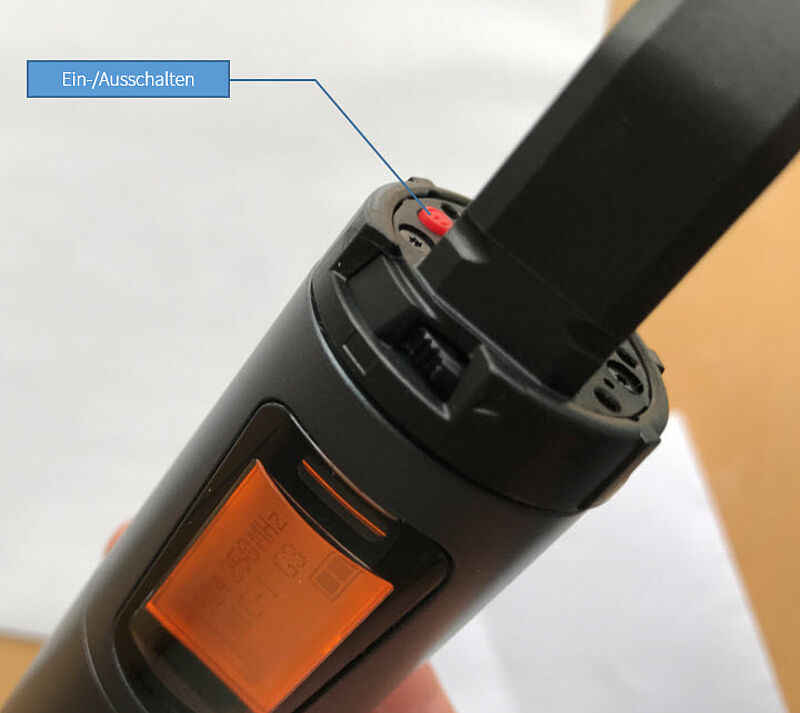
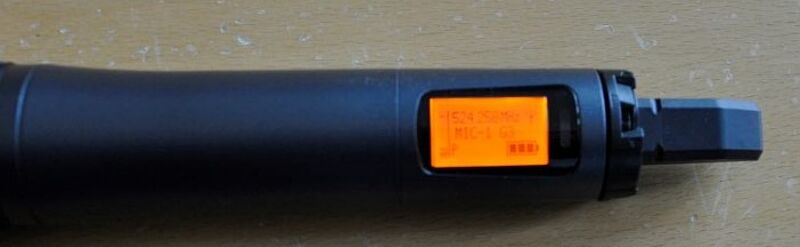
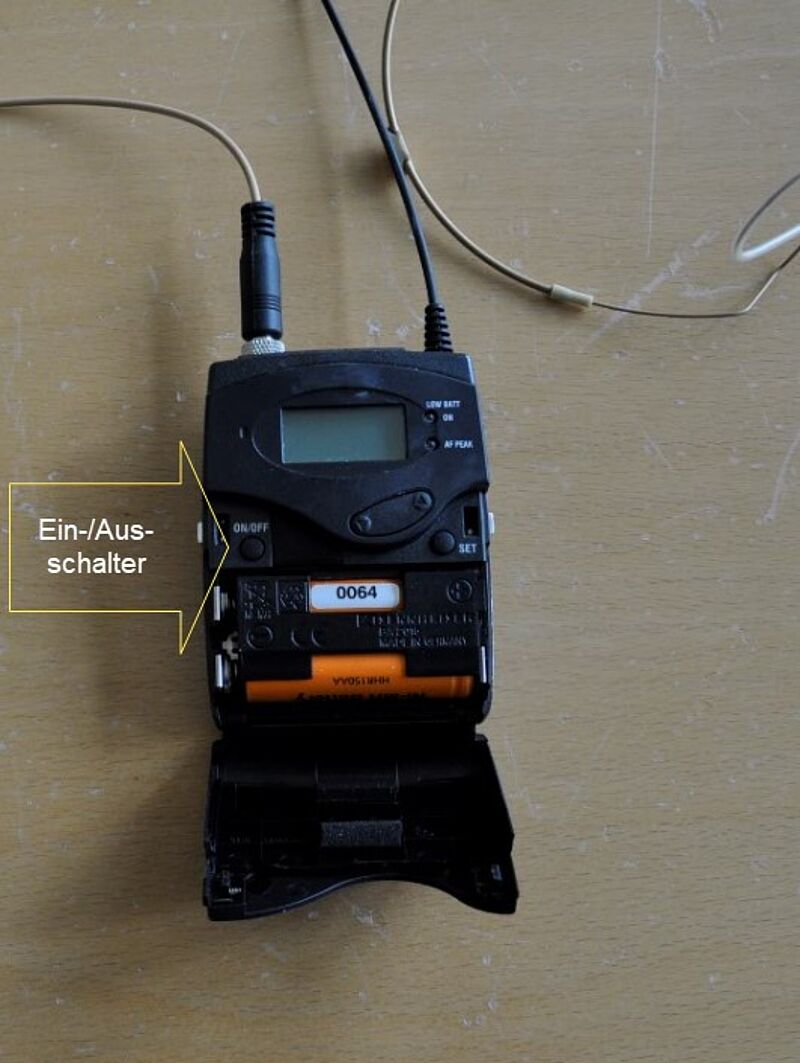
In den Hörsälen sind drei Mikrofone verfügbar:
- Das Pultmikrofon
Das Pultmikrofon ist permanent zugeschaltet. Der Abstand zum Sprecher muss sehr gering sein, um Störgeräusche zu vermeiden. - Das Handmikrofon
Das Handmikrofon befindet sich zusammen mit dem Headset in einer Ladestation im ersten linken mittleren Fach des Hörsaaltisches. Das Leuchten der grünen LED an der Ladestation zeigt ein vollgeladenes Gerät an.
Für die Verwendung wird das Mikrofon aus der Ladestation genommen und an dem an der Unterseite befindlichen roten Einschaltknopf eingeschaltet.
Ein leuchtendes Display am Mikrofon signalisiert die Betriebsbereitschaft des Geräts.
- Das Headset
Das Headset befindet sich neben dem Handmikrofon in der Ladestation. Nach der Entnahme muss die vordere Klappe geöffnet werden.
Auf der linken Seite befindet sich ein kleiner Knopf, mit welchem das Gerät ein- bzw. ausgeschaltet wird.
Ein leuchtendes Display signalisiert auch hier die Betriebsbereitschaft.
Auf der Oberseite des Geräts befindet sich noch ein Knopf zum Stummschalten des Mikrofons. Dieser darf nicht mit dem Einschaltknopf verwechselt werden
Lautstärkeregelung
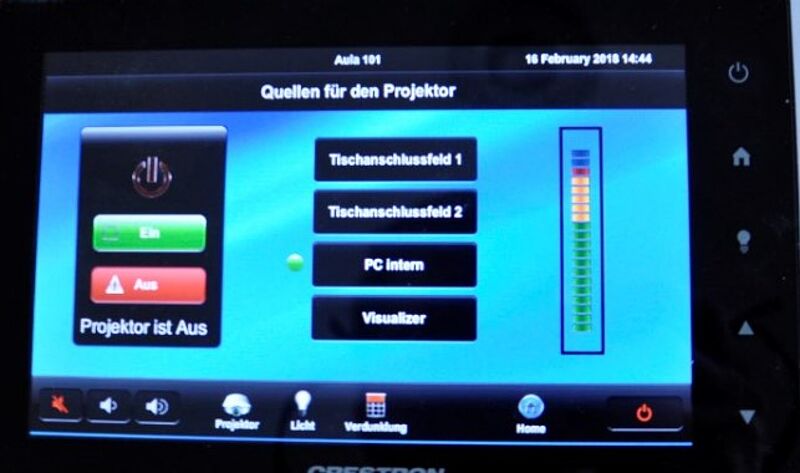
In den meisten Hörsälen (Ausnahme HS 4) befindet sich im Menü der Projektoreinstellung auch eine Skala mit der eingestellten Lautstärke. Über die Touch-Funktion oder mit den Pfeiltasten am rechten Rand lässt sich hier die Lautstärke regulieren. Für einen verständlichen Ton sollte diese immer im oberen Bereich aber nicht ganz voll eingestellt sein. Mit dem durchgestrichenen Lautsprechersymbol in der unteren linken Ecke besteht die Möglichkeit, den Sound insgesamt abzustellen oder bei Bedarf wieder einzuschalten.
Visualizer

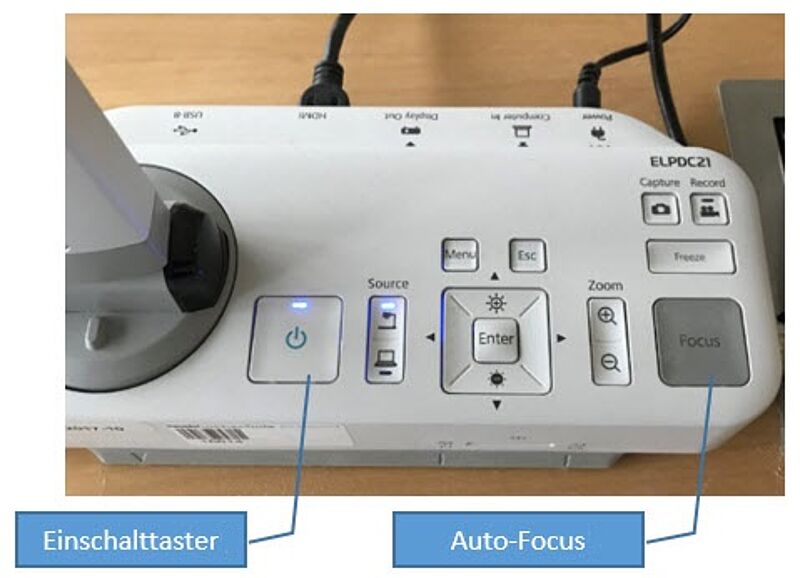
In allen Hörsälen der Fakultät sind Visualizer integriert. Diese Geräte geben alles unter der Kamera liegende auf dem Beamer wieder. Dabei ist es egal, ob es sich um eine Overheadfolie, ein beschriebenes Blatt Papier, ein Buch oder einen Gegenstand handelt. Somit sind die Visualizer vielfältiger einsetzbar als der klassische Overheadprojektor.
Die Bedienung ist sehr einfach. Das Gerät über den Einschaltknopf einschalten, in der Beamersteuerung den Beamer zuschalten und die Signalquelle „Visualizer“ wählen. Der Visualizer wählt automatisch den richtigen Focus. Sollte das Ergebnis der automatischen Anpassung einmal nicht den Erwartungen entsprechen, kann mit Hilfe der Taste „Focus“ eine nochmalige Justierung erzwungen werden. Sind die Lichtverhältnisse nicht ausreichend, lässt sich über einen am Kamerakopf befindlichen Schalter eine zusätzliche Beleuchtung einschalten.
Achtung! Das Ausschalten des Visualizers erfolgt durch eine zweimalige Betätigung des Einschalttasters.
Parallelbetrieb von Signalquellen
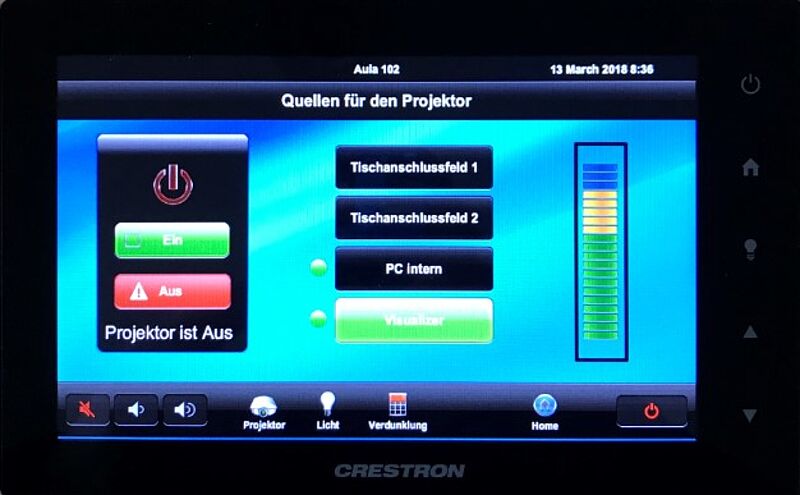
Wird gleichzeitig zu dem Visualizer auch der PC eingeschaltet, stehen in der Signalquellenauswahl zwei Signalquellen zur Verfügung (erkennbar am grünen Punkt). Durch Anwahl der gewünschten Signalquelle können jetzt beide Systeme wechselseitig mit dem Beamer projiziert werden. Wird an das Tischanschlussfeld noch ein zusätzliches Gerät angeschlossen, würde sogar noch eine weitere Signalquelle zur Verfügung stehen.
Hörsaalsteuerung
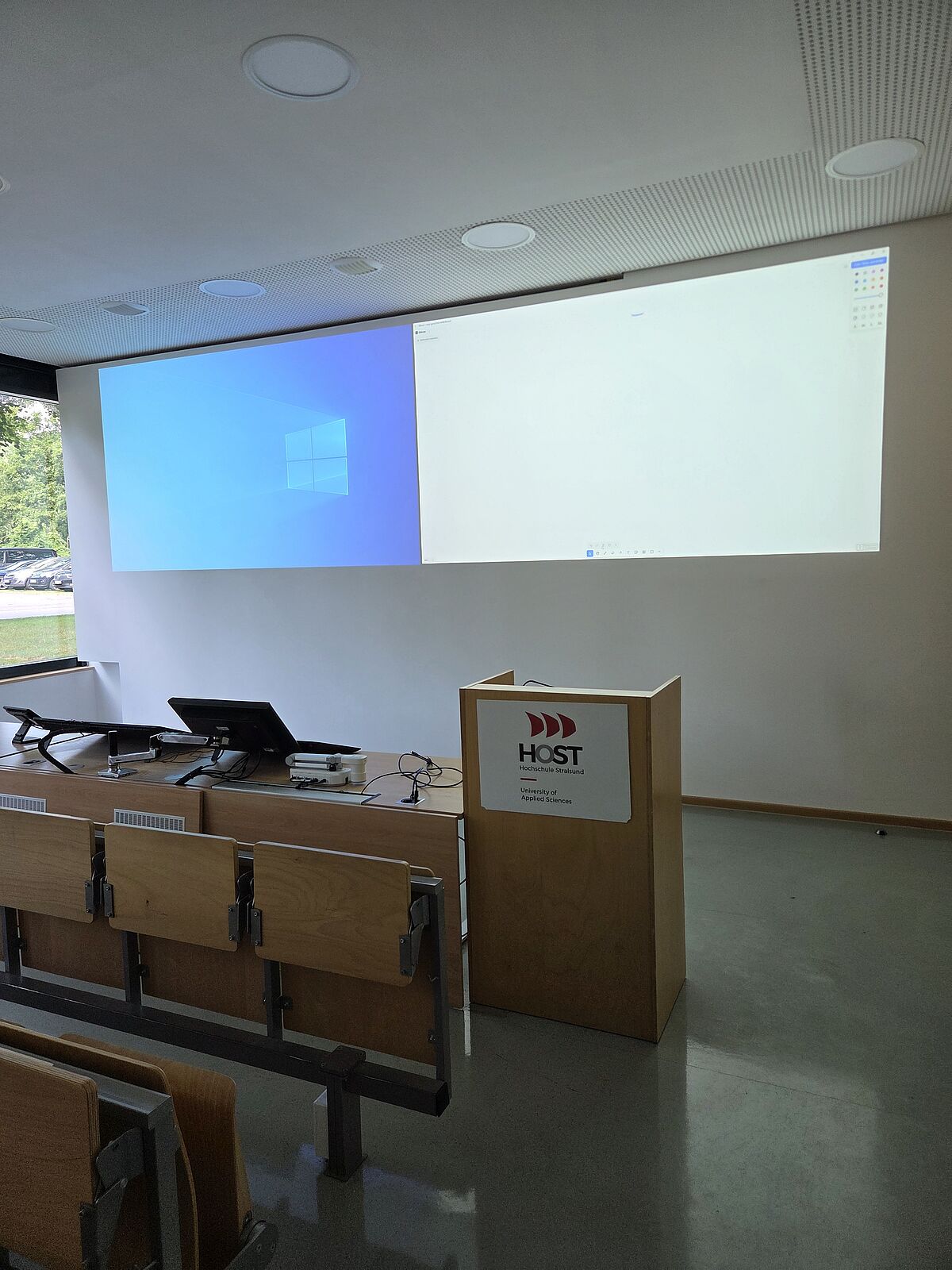
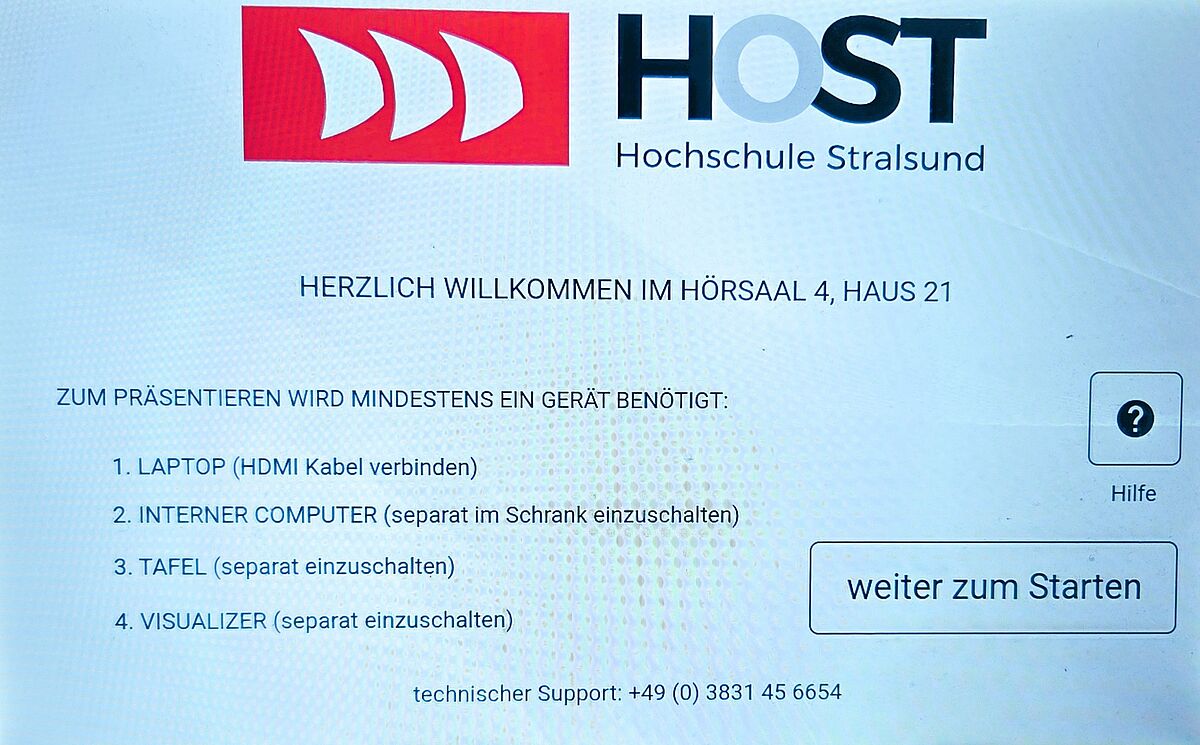
Die Hörsäle 3 und 4 präsentieren sich voll digitalisiert.
Wo einst klassische Kreidetafeln die Wände füllten, erstreckt sich heute eine raumfüllende, nahtlose Projektionsfläche. Drei moderne Beamer bespielen die gesamte Wand und erwecken Lehrinhalte dynamisch zum Leben.
Das Herzstück der Bedienung ist ein zentrales Touchpanel, welches auf dem Dozententisch an der Fensterseite platziert ist. Mit nur einer Berührung steuern Sie von hier aus intuitiv die gesamte Anlage – vom Ein- und Ausschalten über die Beamer und die Deckenkamera bis hin zur perfekten Feinabstimmung der Audiolautstärke.
Betriebsart wählen
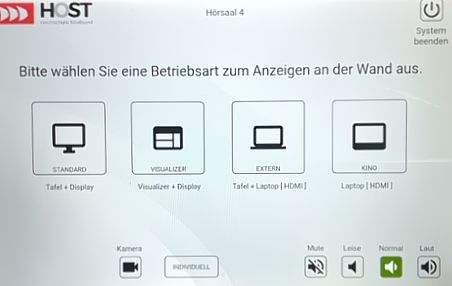
Für eine schnelle Einstellung gibt es vier voreingestellte Betriebsvarianten.
Standard (Tafel + Display)
Zeigt das Tafeldisplay als auch das PC-Display mit dem Fenster- und Wandbeamer nebeneinander an. Idealer Modus für z. B. eine Powerpoint Präsentation und der Tafelnutzung.
Visualizer (Visualizer + Display)
Zeigt den Visualizer und das PC-Display nebeneinander an. Geeignet für Präsentationen am PC bei gleichzeitiger Visualizer Nutzung.
Extern (Tafel + Laptop)
Modus für die gleichzeitige Nutzung des Tafeldisplays bei Präsentation von einem externen Gerät (Laptop).
Kino (Laptop HDMI)
Zeigt allein das externe Gerät (Laptop) im Großbildmodus (Kinomodus) an. Wird vorzugsweise bei Einzelpräsentationen/Vorträgen verwendet.
Individuelle Betriebswahl
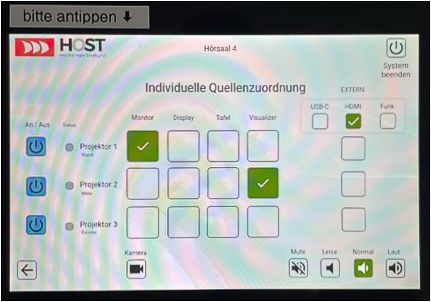
Sollten die Standard-Voreinstellungen nicht ausreichen, können Sie über den Button „Individuell“ unten eigene Anpassungen vornehmen. In diesem Menü lassen sich alle Projektoren separat zuschalten. Über eine Matrix weisen Sie jedem Gerät die gewünschte Quelle zu – dabei kann eine Quelle auch problemlos auf mehreren Projektoren gleichzeitig gespiegelt werden.
Wenn Sie externe Quellen nutzen möchten, wählen Sie bitte zuerst die Anschlussart (USB-C, HDMI oder Funk) und legen Sie im nächsten Schritt fest, auf welchem Projektor die Präsentation gezeigt werden soll.
Grundausstattung
Die Seminarräume der Fakultät befinden sich im Haus 21 im 1.OG, sowie im Raum 110 im Erdgeschoss. Die Gruppenarbeitsräume 103 - 106 zählen nicht zu den Seminarräumen und sind speziellen Aufgaben vorbehalten.
Alle Seminrräume besitzen folgende Grundausstattung:
- Medienpräsentationstechnik (Beamer oder Displays)
- fest installierter Computer mit Dualmonitoren
- Visualizer
- höhenverstellbaren Dozententisch
- HDMI-Schnittstelle für den Anschluss externer Geräte
- Netzwerkanschluss für die Verbindung externer Geräte mit dem Campusnetz
Bedienung der interaktiven Displays
Die Seminarräume 201, 202, 203 sind mit interaktiven Displays ausgestattet. Diese Displays ersetzen in den Räumen die klassische Tafel und bieten vielfältige Möglichkeiten der Präsentation und Interaktion mit den Studenten (Kurzanleitung).
Einschalten / Ausschalten
Im eingeschalteten Zustand präsentieren sich die Displays mit einem Hintergrundbild und einer oberen Symbolleiste. Im Wartezustand sind die Displays inaktiv, über einen Bewegungssensor wird bei Aktivitäten vor dem Display dieses automatisch eingeschaltet. Über einen Button unterhalb des rechten unteren Bildschirmrandes lassen sich die Geräte ein- bzw. ausschalten. Soll das Display fest ausgeschaltet werden, muss dieser Button für ein paar Sekunden gedrückt gehalten werden. Es erscheint ein Fester mit eine Sicherheitsabfrage zur Bestätigung oder nach 10s schaltet sich das Display fest aus. Eine kurze Betätigung versetzt das Gerät in den Wartezustand.